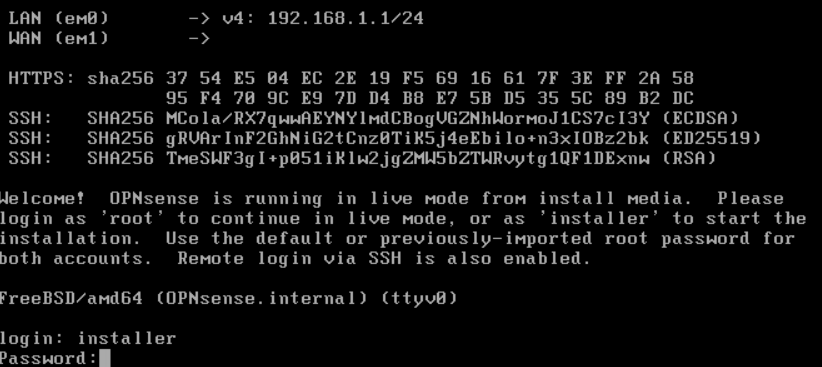
ESXI 안에 OPNsense를 설치하면, 아래와 같은 창이 뜬다.
처음엔 설치를 해야 하므로, ID는 installer / PW는 opnsense로 입력한다.
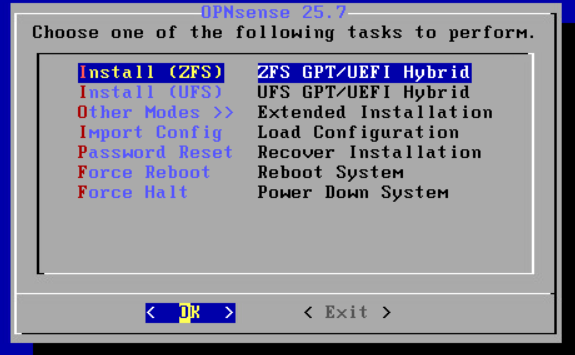
이후 엔터를 치면 다음 화면이 나오는데, zfs 고르고
RAID 따로 안 쓸 거니 Stripe 선택,

스페이스바 누른 뒤 엔터,

이후 yes를 누른 뒤 기다리다보면 설치가 완료된다.
그런 다음 리부팅한 뒤
ID: root / PW: opnsense를 입력하면, 아래처럼 화면이 뜬다.
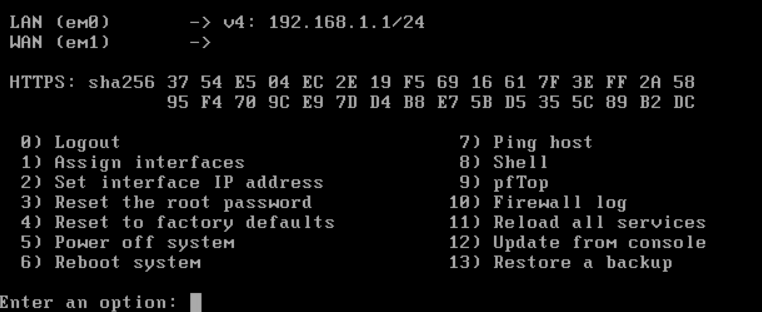
WAN 쪽이 아무리 DHCP를 잡아봐도 IP가 안 잡히고, 정적으로 잡아봐도 LAN 서버에서 안 붙길래,
뭔가 하고 한참을 찾아봤는데, 알고 보니 LAN과 WAN이 서로 반대로 잡혀 있었다.
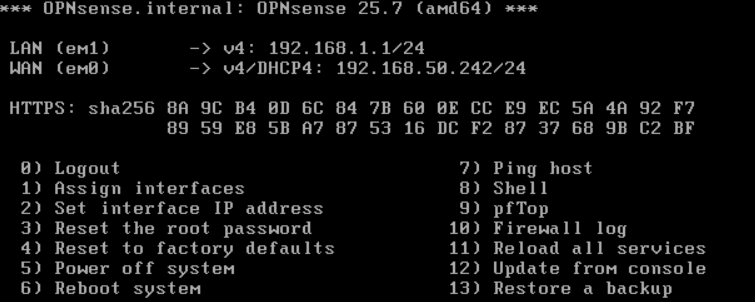
WAN이 em0 어댑터로 잡혀야 하는데 LAN 대역인 em1로 잡혀버리니 안 됐던 것.
아래처럼 WAN 어댑터를 맞게 지정하는 작업을 지정해준다. (1번의 Assign interfaces에서 작업)

그럼 이제 아래처럼 어댑터가 서로 바껴 있는 것을 볼 수 있다.
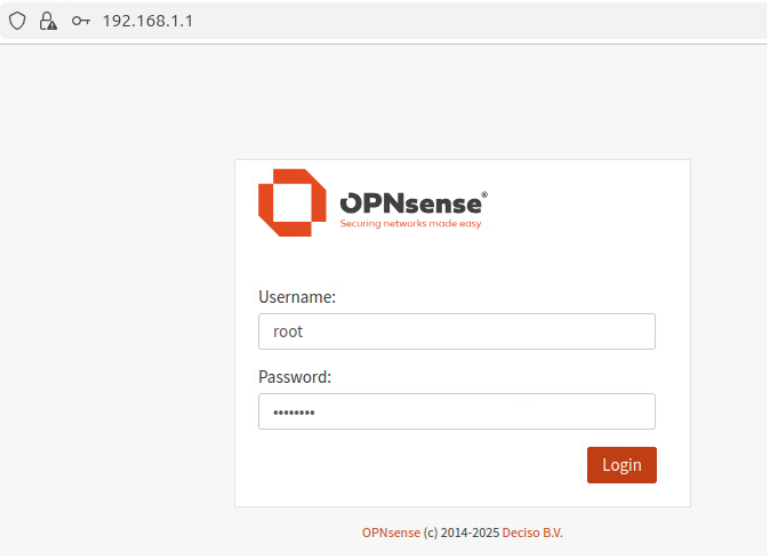
이제 따로 설치한 LAN 접속용 우분투 서버에서 위의 LAN 게이트웨이 주소를 치면
OPNsense에 들어갈 수 있다.
비번은 위랑 똑같다.
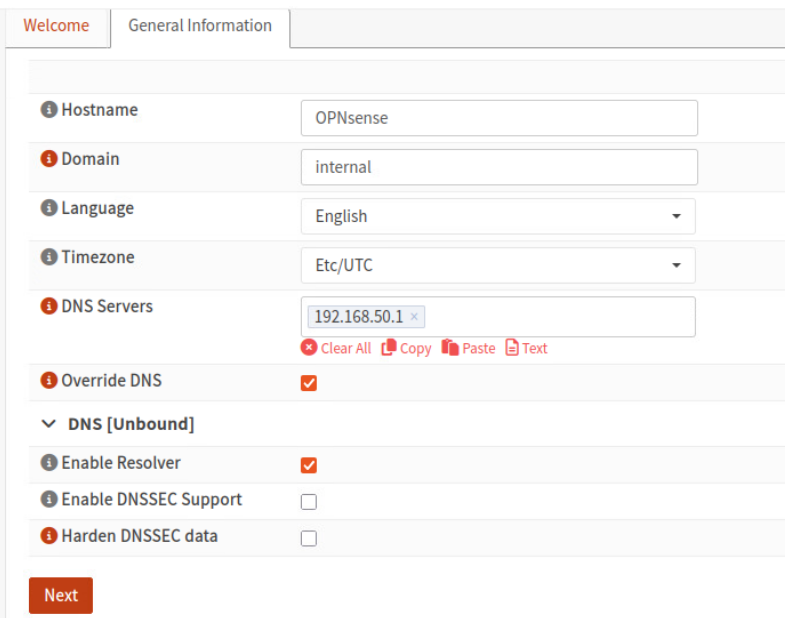
처음 들어가면 초기 세팅창들이 뜨는데, 일단 설정된 대로 넘어가면 된다.
세팅을 마친 뒤, 왼쪽의 메뉴창에서 Firewall => Rules로 들어가 wan 대역에서도 접속할 수 있도록(내 로컬pc에서도 opnsense 관리 페이지에 접속할 수 있도록) 만들어 준다.

일단 처음엔 any로 전체를 열어주자.
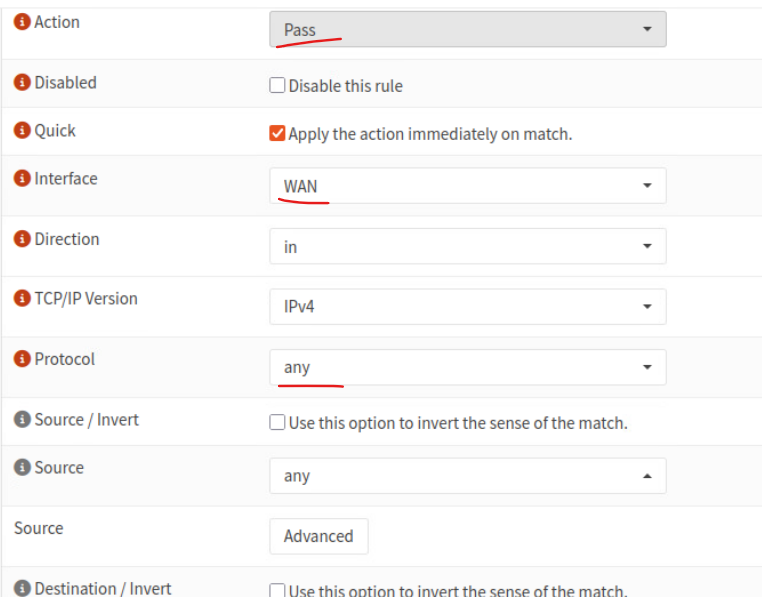
아래 사진처럼 규칙이 추가되어야 한다. 규칙을 추가했으면 오른쪽 위의 Apply changes 버튼은 꼭 눌러주자.
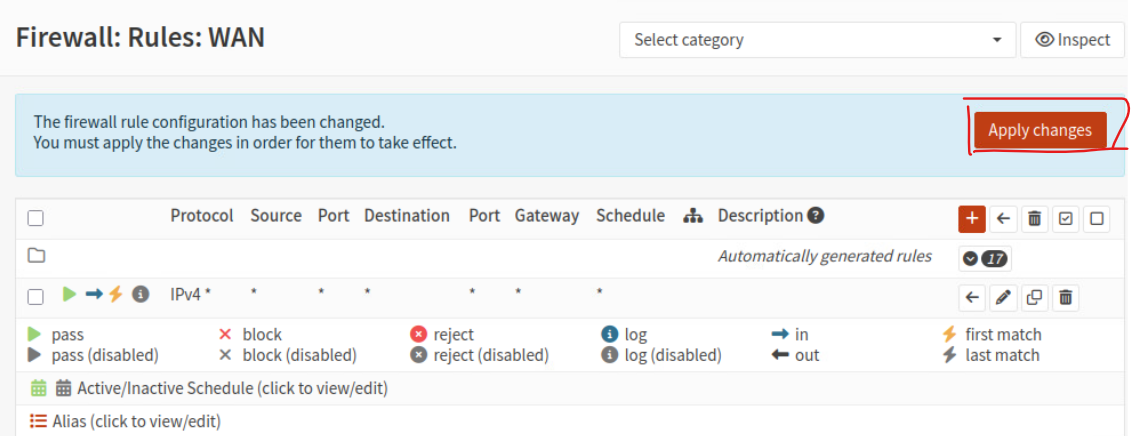
이렇게 추가한 뒤 위에서 지정한 WAN 어댑터의 IP를 입력하면 이제 로컬PC에서도 접속할 수 있다.
VLAN 설정하기
VLAN을 OPNsense에서 추가하려면, 먼저 ESXI에서 각 스위치마다 용도별로 쓸 VLAN 포트 그룹들을 추가해줘야 한다.
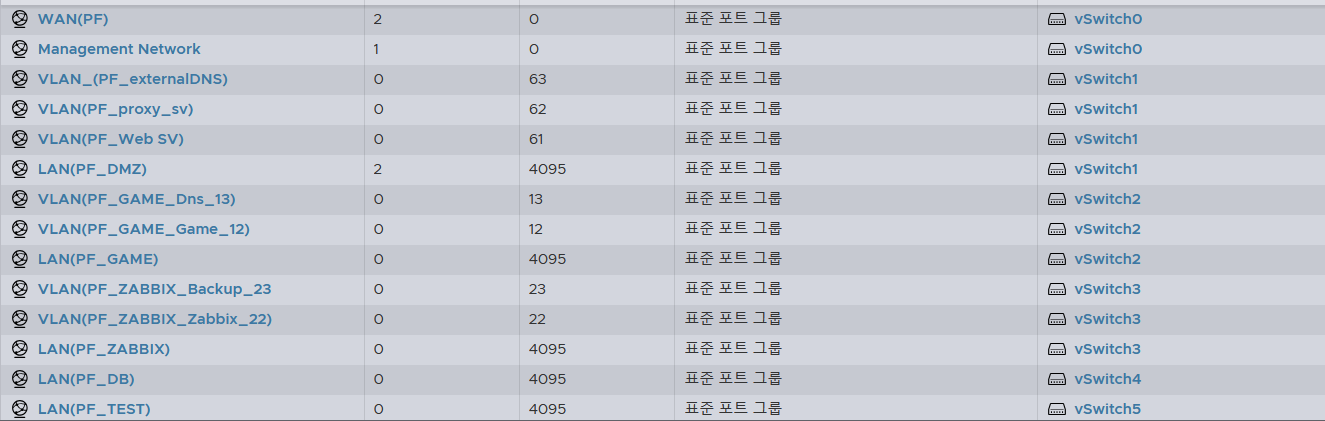
그런 뒤 먼저 PF나 OPN 등 UTM의 OS 설정 편집 메뉴에 들어가서 VLAN이 쓰이는 LAN 어댑터들을 추가해 준다.
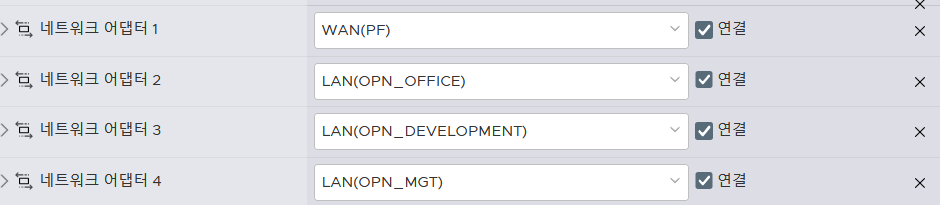
그런 다음 각 서버마다 용도별로 추가한 VLAN들을 추가해 준다.

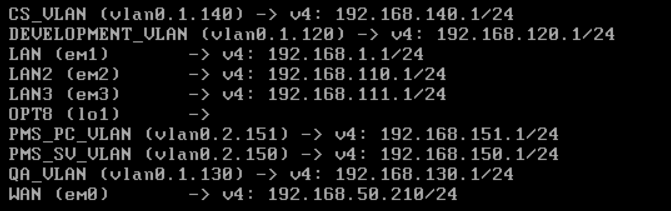
이제 OPN의 콘솔창에 들어가보면, 아래처럼 기존의 LAN 뿐만 아니라 그 각각 LAN 아래의 VLAN들도 추가가 되어 있다.
이제 OPN 웹페이지로 들어가서, 왼쪽 메뉴의 Interfaces => Devices => VLAN 순으로 접속한다.
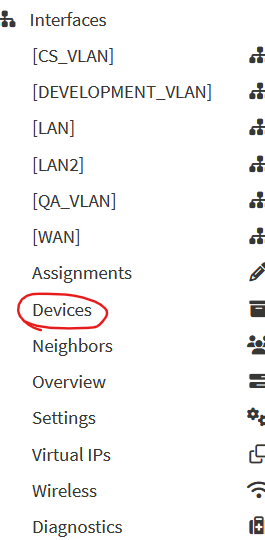
그 다음 + 버튼을 눌러서 LAN 대역 안에 아까 만든 VLAN 대역들에 맞게 만들어 준다.

이유는 모르겠으나, Device 안에 'vlan.0.x---' 이런 식으로 저장해야만 한다. 많이 쪼개 쓰라고 그러는 건가?
아무튼 앞의 0.x는 같은 LAN 대역을 묶는 용도로, 뒤의 120 등은 각 VLAN ID를 가리키는 용도로 쓴다. Parent에 VLAN으로 나눠 관리할 LAN 어댑터를 고른 뒤, 설명은 알아서 알아볼 수 있게 쓴 다음 저장한다.

이후 Interfaces ⇒ Assignments로 들어간 뒤, 아래와 같이 추가한 vlan 구역들을 인터페이스에 추가한다.

그런 다음 Interfaces의 각 vlan 메뉴에서 IPv4를 정적(Static)으로 주겠다고 선택한 뒤, IP 대역을 충돌만 안 나게 알아서 지정한다.

VLAN의 부모 어댑터인 각 LAN 어댑터에서 VLAN들을 알아먹어야 하므로 ESXI에서 VLAN ID를 4095로 바꾼다.
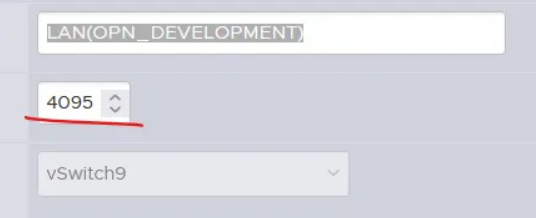
이후 각 서버에서 그 VLAN 구역에 맞게 IP를 할당해준 뒤, apt update 등이 잘 되면 성공한 것.

수정 필요) 써 놓고 나중에 확인해 보니 순서가 바꼈다. OPN에서 먼저 작업을 한 뒤에 나중에 ESXI에서 VLAN 어댑터 만들기 등 작업이 이뤄져야 했는데 횡설수설했다.
나중에 수정 예정
'보안 > 프로젝트' 카테고리의 다른 글
| ProxySQL 쿼리 필터링 실습하기 (0) | 2026.01.31 |
|---|---|
| ProxySQL 설치하기 (0) | 2026.01.24 |
| VLAN 설정하기(PFsense) (0) | 2026.01.12 |
| UTM 및 X-Ubuntu 설치 (0) | 2026.01.12 |
| VMware 및 ESXI 설치하기 (0) | 2026.01.12 |