다음은 UTM과 초기 UTM 설정 세팅용으로 쓰일 우분투를 하나 설치할 예정
UTM이란?
Unified Threat Management의 약자로, 방화벽이나 IDS/IPS, 콘텐츠 및 사이트 필터링, VPN 등 여러 보안 기능들을
하나의 장비에 통합한 솔루션
우리가 이번에 프로젝트에서 사용한 솔루션은 PFsense와 OPNsense라 불리는 두 SW형 UTM을 썼음
(Fortinet 같은 하드웨어 UTM을 쓰기엔 힘드므로..)
프로젝트에서 내가 맡은 UTM은 OPNsense였지만, 일단 그 전 단체 실습에선 PFsense로 스타트를 끊었으므로 일단 PF를 먼저 설명할 예정
1. 초기 설치
VM 생성/등록 누르기
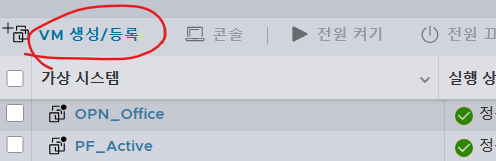
아래와 같이 지정하기
(PF/OPN UTM은 FreeBSD 커널 바탕의 운영체제인데, 아래 OS 선택 목록에선 따로 없는 관계로 기타로 지정함)
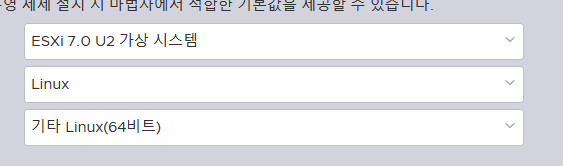
아래와 같이 지정하기
(WAN 어댑터 / LAN 어댑터 모두 지정한 뒤, 전 글에서 설명한 방법으로 추가한 PFsense ISO 파일을 CD 드라이브에 넣어주기)

그런 다음 세팅을 완료하고 OS 실행하기
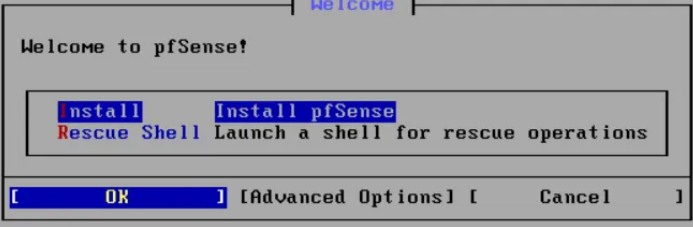
Install 그대로
WAN 인터페이스를 골라야 하는데, 가상 시스템 목록에서 PF OS 글자를 누르면 나오는 하드웨어 구성에서 WAN 어댑터를 누른 뒤, 해당 어댑터의 MAC 주소를 찾아서 비교해보고 선택
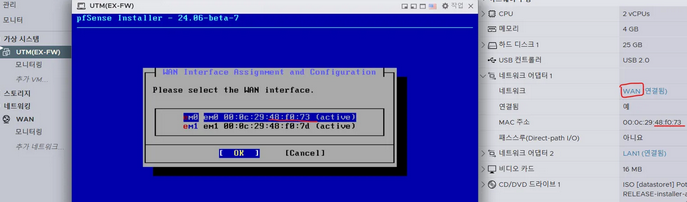
이번엔 LAN 인터페이스인데, 여기선 그냥 None을 고르기
(일단 WAN만 지정해서 두 어댑터가 바뀌어버리지 않도록 하기 위해)
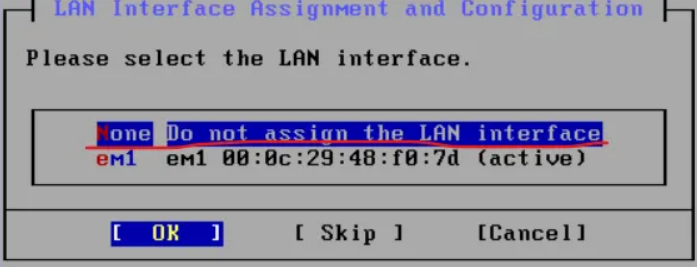
not assigned 고르기

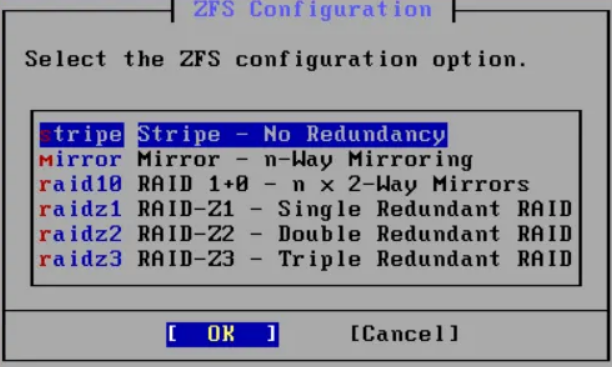
우린 RAID 안 쓰므로 그냥 Stripe...
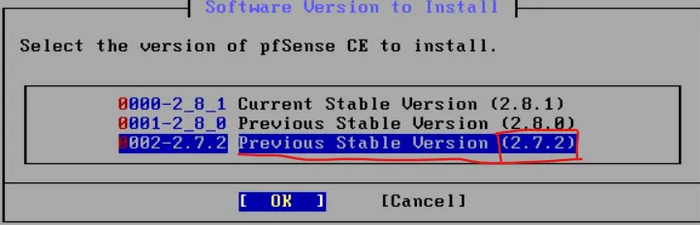
강의에서 배운 대로 가장 안정적이라고 한 2.7.2 버전을 골랐음
그 뒤 설치 과정 기다린 다음 안내에 따라 재부팅하면, 아래처럼 화면이 뜸
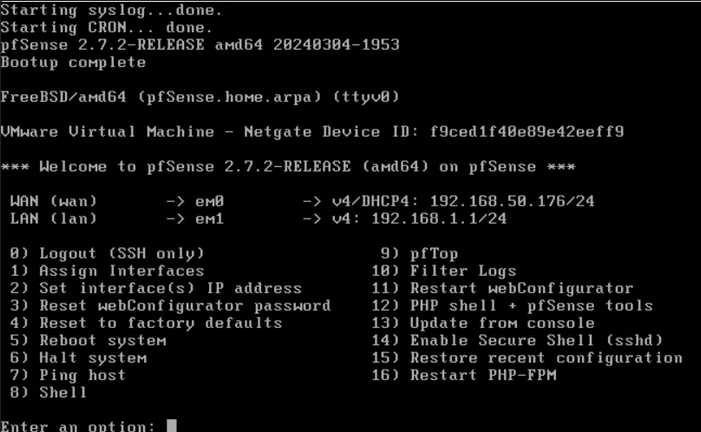
2. 네트워크 세팅
위 화면에서 2번(Set Interface(s) IP address)을 고른 뒤 WAN 어댑터를 선택
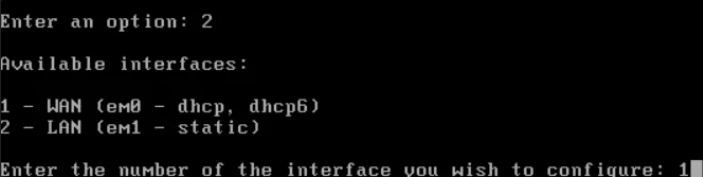
우린 IP를 고정시킬 것이므로 DHCP는 쓰지 않음

원하는 IP로 (충돌나지만 않게) 알아서 지정해주고,

공유기 서브넷이랑 똑같이 지정,

WAN 어댑터는 브리지드 모드니까 게이트웨이는 공유기 IP로 지정하기

기본 게이트웨이로 지정해 주기

v6은 안 쓸 거니까 n 고른 뒤 IP에도 아무 것도 안 적어도 됨


PF 웹페이지를 HTTP로 바꿔버리면 트러블 생기므로 HTTPS 연결 그대로 유지하기

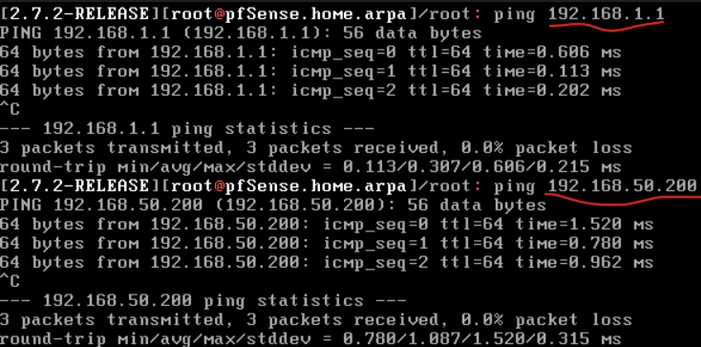
그럼 세팅이 끝나는데, 아래 사진처럼 WAN IP가 정적으로 잘 지정되었는지 확인한 뒤, 테스트를 위해 8번 메뉴를 골라 명령어 입력 창으로 들어가기

뭐 이런 식으로 ESXI에도 쏴 보고, LAN에도 쏴 보고.. (사진엔 없지만 공유기에도)핑이 잘 가면 합격
3. 초기 PF 웹페이지 접속용 우분투 설치
아래처럼 설정한 뒤,

아래처럼 대충 설정하고 세팅 마무리하면 됨
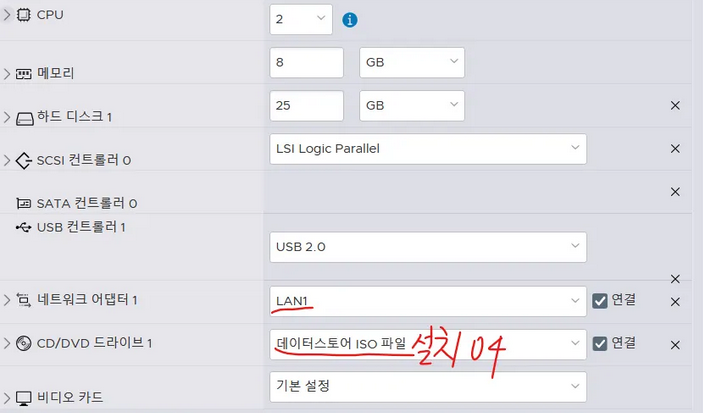
세팅 마무리하고, 우분투는 그냥 기본 제안대로 쭉 설치한 뒤, 네트워크에서 우분투 LAN 대역에 맞춰 IP 잡아주기

이후 LAN 대역의 게이트웨이 IP로 웹브라우저에서 접속하면..

잘 접속 됨.
'보안 > 프로젝트' 카테고리의 다른 글
| ProxySQL 쿼리 필터링 실습하기 (0) | 2026.01.31 |
|---|---|
| ProxySQL 설치하기 (0) | 2026.01.24 |
| OPNsense 설치 및 VLAN 구성하기 (0) | 2026.01.24 |
| VLAN 설정하기(PFsense) (0) | 2026.01.12 |
| VMware 및 ESXI 설치하기 (0) | 2026.01.12 |