VMware 설치하기
1. VM 설치 파일을 받아 내려받기
(몇년 전부터 vmware workstation pro가 무료화 되었다고 함)
크게 어려울 건 없음
2. Esxi 설치하기
강의 시간에 받은 7.X 버전의 ISO 파일을 받아서, VM 안에 설치하기
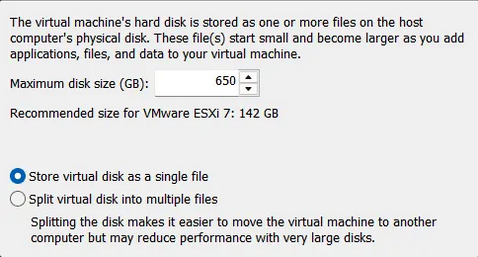
추천 용량이 142라 나와있긴 하지만 앞으로 있을 여러 OS들 설치를 감안해 최대한 용량을 크게 주기
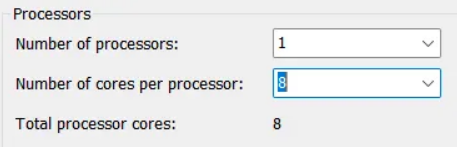
스레드는 해당 컴퓨터의 CPU가 가지고 있는 수 만큼 마찬가지로 최대한 분배하기
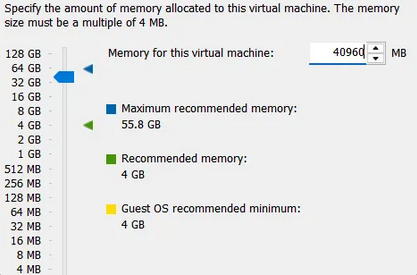
메모리도 마찬가지로 최대한 많이 주고..
설정을 마무리한 뒤, ESXI의 설정에 들어가서
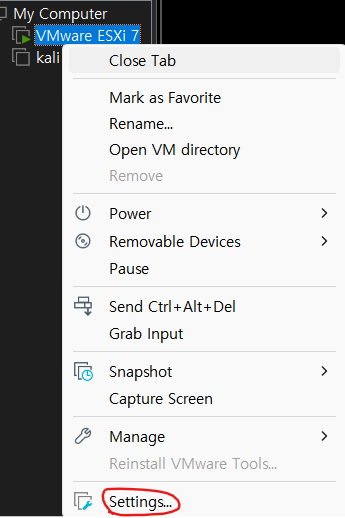
네트워크 어댑터를 더블클릭
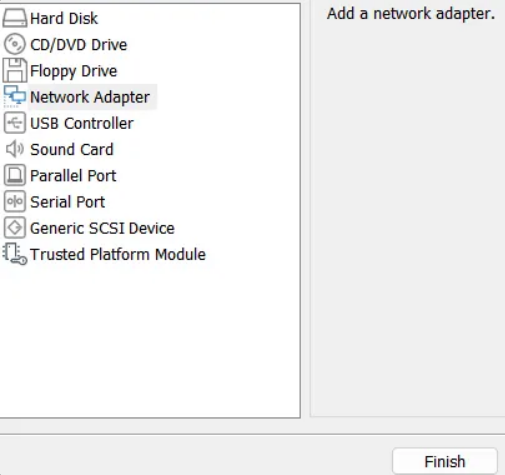
어댑터를 총 2개 쓸 예정이며, 하나는 브리지드 / 다른 하나는 LAN 세그먼트로 부여할 예정

왜 이렇게 하려고?
=> 브리지드 어댑터를 WAN으로 이용하기 위해 나중에 구축할 UTM 솔루션과 외부 사이의 통신으로 써야 함
=> LAN은 아래에 설치할 여러 서버들과의 통신을 위해 부여함
3. ESXI 세팅하기
OS를 실행해 작업 진행하기
계속 넘기다가 언어 선택 나오면 US default 고르면 됨
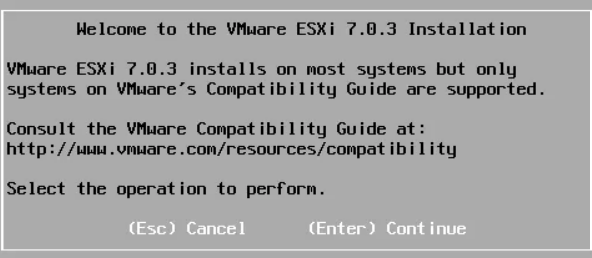
설치가 끝나고 재부팅하면 아래처럼 화면이 뜨는데, IP주소가 동적(DHCP)으로 되어있으니
정적으로 바꿔줄 예정(자꾸 바뀌면 귀찮으므로..)

아래 화면에서 Configure Management Network 들어가기

IPv4 Configuration 들어가기

3번째 선택지인 Set static IPv4... 를 선택한 뒤 IP를 자유롭게 고정해놓기

IP가 잘 바꼈는지 확인하고..
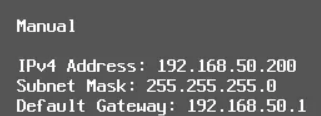
Restart 먼저 해준 뒤, Test Management Network에서 게이트웨이 IP 그대로 놔둔 뒤 테스트했을 때,
Done, OK 등 문구들이 뜨면 통신이 잘 이뤄짐.


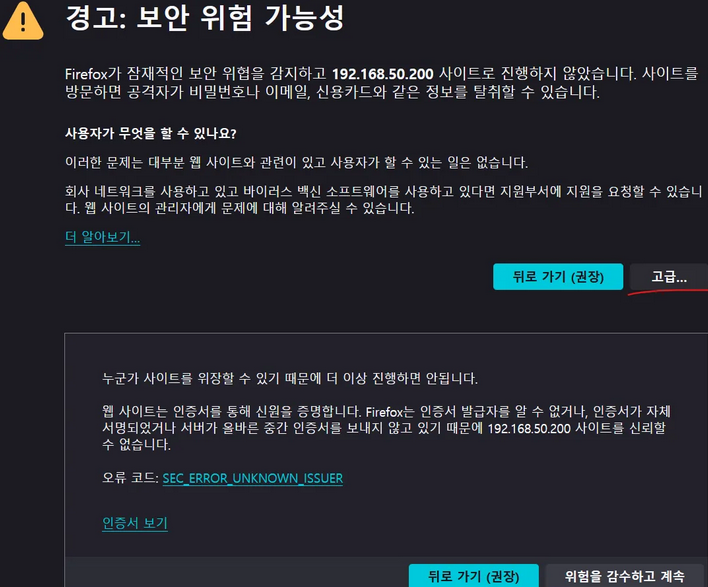
이제 웹브라우저에서 위의 설정 IP를 도메인 삼아 들어가면 되는데,
IP 주소 그대로 쳐서 들어가다보니 아래처럼 경고 문구가 뜬다,
그냥 무시하고 들어가면 됨
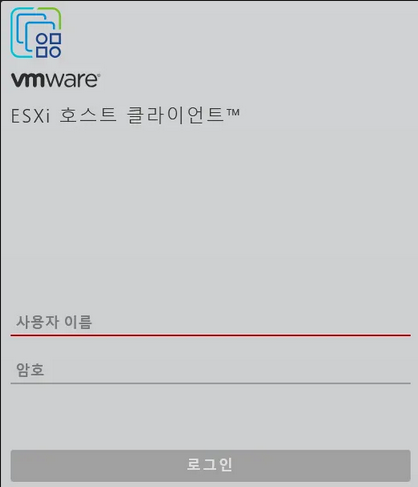
초기에 설정했던 아이디/비밀번호를 친 뒤,
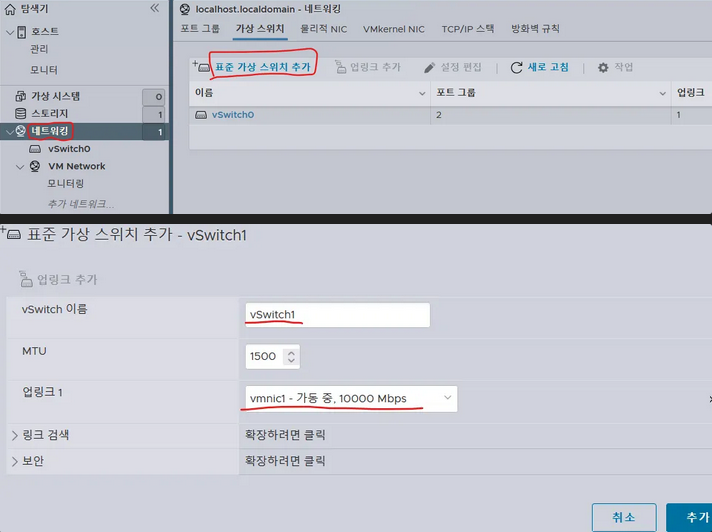
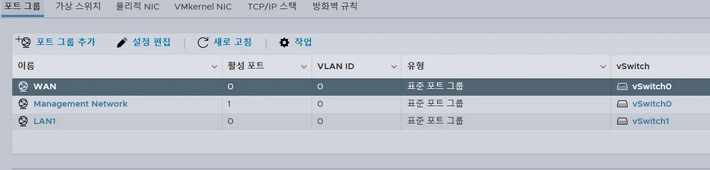
아까 VM에서 추가했던 세그먼트를 똑같이 ESXI에서도 가상 스위치로 추가하기
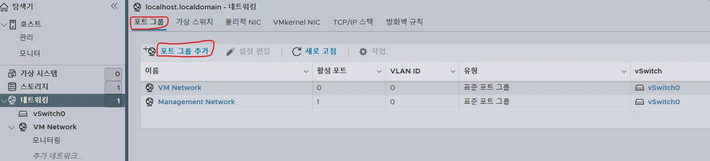
이제 포트 그룹을 추가하면서 스위치를 새로 만든 1번에 지정하기(아까 만든 LAN 세그먼트 그거)
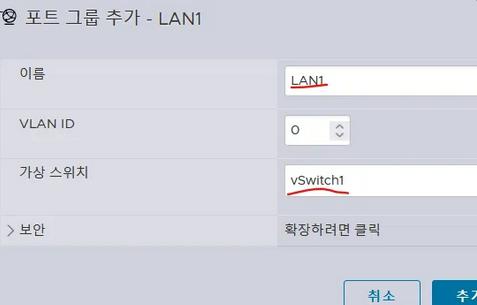
VM Network란 이름의 포트 그룹을 WA으로 이름을 바꾼 뒤, 아래처럼 되었는지 확인
4. ISO 파일 넣기
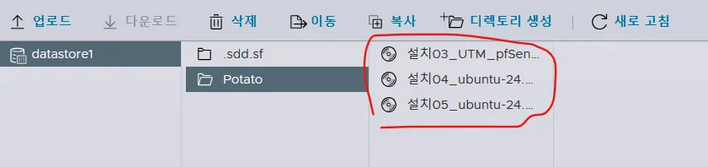
인터넷에서 받은 여러 서버 ISO 파일들을 추가하려면 ESXI 안의 스토리지에서 추가하면 됨
(스토리지 => 대아터스토어 브라우저)

아래처럼 ISO 파일들 넣을 폴더 하나 만든 뒤 저렇게 넣으면 됨.
'보안 > 프로젝트' 카테고리의 다른 글
| ProxySQL 쿼리 필터링 실습하기 (0) | 2026.01.31 |
|---|---|
| ProxySQL 설치하기 (0) | 2026.01.24 |
| OPNsense 설치 및 VLAN 구성하기 (0) | 2026.01.24 |
| VLAN 설정하기(PFsense) (0) | 2026.01.12 |
| UTM 및 X-Ubuntu 설치 (0) | 2026.01.12 |